
WebP ou Jpeg : voici la marche à suivre pour exporter une image dans l’un des formats
Par La rédaction de Magency3
Publié le avril 9, 2026
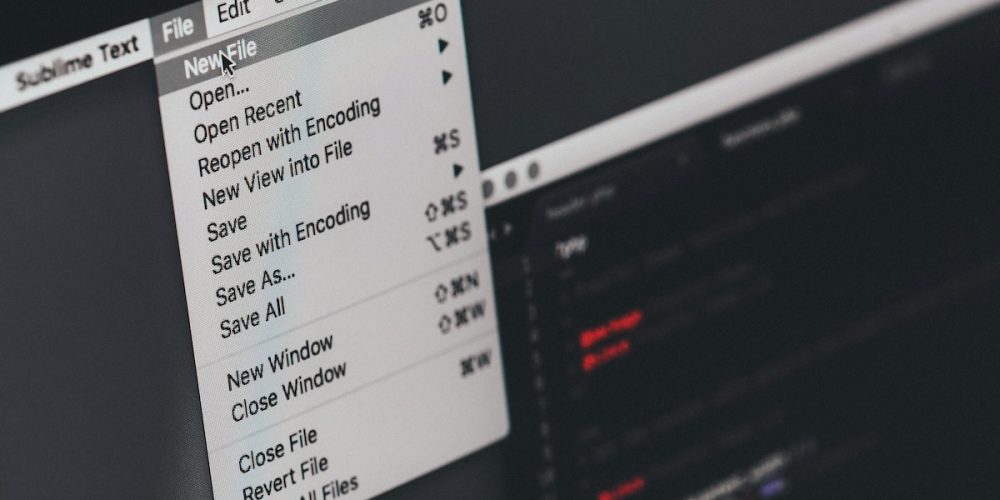
Vous vous êtes probablement déjà demandé quel format d’image utiliser pour vos projets numériques. Entre le Jpeg, bien ancré dans nos habitudes, et le WebP, ce nouveau venu qui promet des performances optimisées, le choix peut sembler déroutant. Quelle est la meilleure option pour vos besoins spécifiques ? Et surtout, comment exporter vos images dans le bon format ? Plongeons ensemble dans cet univers complexe pour démystifier les secrets de ces formats d’image populaires.
Résumé en 3 points
- WebP offre une meilleure compression sans compromettre la qualité visuelle.
- Jpeg reste le choix par défaut pour une compatibilité universelle.
- La méthode d’exportation dépend fortement de l’outil de création utilisé.
Comprendre les spécificités du WebP et du Jpeg
Le format WebP, développé par Google, est conçu pour offrir une compression d’image supérieure. Il permet de réduire la taille des fichiers tout en préservant la qualité. Cela en fait un choix idéal pour le web, où la vitesse de chargement est cruciale.
D’un autre côté, le Jpeg est un format d’image largement utilisé depuis des décennies. Il est apprécié pour sa capacité à compresser les images tout en maintenant une qualité acceptable. Le Jpeg est reconnu par presque tous les dispositifs et logiciels, ce qui en fait un choix sûr pour une compatibilité maximale.
Étapes pour exporter une image en WebP
Exporter une image en WebP peut varier selon le logiciel utilisé. Dans Adobe Photoshop, par exemple, vous devrez installer un plugin spécifique pour activer cette fonctionnalité. Une fois installé, choisissez « Exporter sous » et sélectionnez WebP dans les options de format.
Pour ceux qui utilisent GIMP, l’exportation en WebP est intégrée. Il suffit de sélectionner « Exporter sous » et de choisir le format WebP dans le menu déroulant. Configurez vos paramètres de compression pour trouver l’équilibre idéal entre qualité et taille de fichier.
Quand privilégier le Jpeg
Malgré les avantages du WebP, le Jpeg reste pertinent dans de nombreux scénarios. Si votre priorité est la compatibilité et la facilité d’utilisation sur divers dispositifs, le Jpeg est souvent plus approprié. Il est particulièrement utile pour les impressions et les partages de fichiers entre appareils plus anciens.
Exporter en Jpeg est généralement simple. Dans la plupart des logiciels de retouche d’image, vous trouverez l’option d’exportation en Jpeg directement dans le menu « Enregistrer sous ». Vous pouvez ajuster la qualité de compression selon vos besoins pour obtenir le meilleur rapport qualité-taille de fichier.
Problème fréquent : gérer la transparence dans les images WebP
Un autre aspect à prendre en compte lors de l’utilisation du WebP est la gestion de la transparence. Contrairement au Jpeg, le WebP supporte les canaux alpha, ce qui signifie qu’il peut gérer les images avec des zones transparentes. Cependant, certains logiciels et plateformes ne supportent pas encore pleinement cette fonctionnalité.
Si vous travaillez avec des images qui nécessitent de la transparence et que vous rencontrez des problèmes de compatibilité, il peut être judicieux de tester votre fichier WebP sur différentes plateformes pour s’assurer que l’effet souhaité est maintenu. En cas de problème, le format PNG peut être une alternative viable malgré une taille de fichier plus grande.
En explorant les différentes options pour exporter vos images, vous pourrez mieux répondre aux besoins spécifiques de vos projets tout en optimisant les performances et la qualité. Que vous choisissiez WebP pour sa compression avancée ou Jpeg pour sa compatibilité, l’important est de comprendre les forces et les limites de chaque format.